E-signature step जोड़ें ताकि सत्यापित व्यक्ति आपके PDF या Word documents पर हस्ताक्षर करे। Document बनाएं, Simple या Advanced चुनें और कीमत देखें।
Workflow में ई-हस्ताक्षर step जोड़ें, और जिस व्यक्ति को आप verify करते हैं वह उसी flow में आपके documents पर हस्ताक्षर कर देता है. Console में ई-हस्ताक्षर के अंतर्गत document बनाएं (विवरण से, template से या अपनी PDF या Word file से), fields रखें और उसे workflow से जोड़ें. कम जोखिम वाले समझौतों के लिए सरल स्तर चुनें, या उन्नत (AES) जब हस्ताक्षर करने वाले को पहले verify करना ज़रूरी हो. इसकी कीमत हस्ताक्षर किए गए हर session पर $0.10 है.
#Document बनाएं
Console के sidebar में ई-हस्ताक्षर खोलें और नया ई-हस्ताक्षर चुनें. आप तीन तरीकों से शुरू कर सकते हैं:
- विवरण देकर. हस्ताक्षर के लिए दस्तावेज़ का वर्णन करें में लिखें कि आपको क्या चाहिए और दस्तावेज़ ड्राफ़्ट करें चुनें. Didit fields रखकर document का ड्राफ़्ट बनाता है, और आप उसे editor में जांचते हैं. ड्राफ़्ट बनने में 40 सेकंड तक लग सकते हैं.
- Template से शुरू करें. शुरुआती templates में से सबसे नज़दीकी चुनें (जैसे account opening agreement, terms and conditions, data processing consent, loan agreement, beneficial owner declaration). हर field को बाद में हटाया-खिसकाया जा सकता है.
- अपनी file अपलोड करें. PDF या Word (
.docx), 20 MB और 100 पेज तक. Word files PDF में बदली जाती हैं, इसलिए fields रखने से पहले बदले हुए पेज जांच लें.
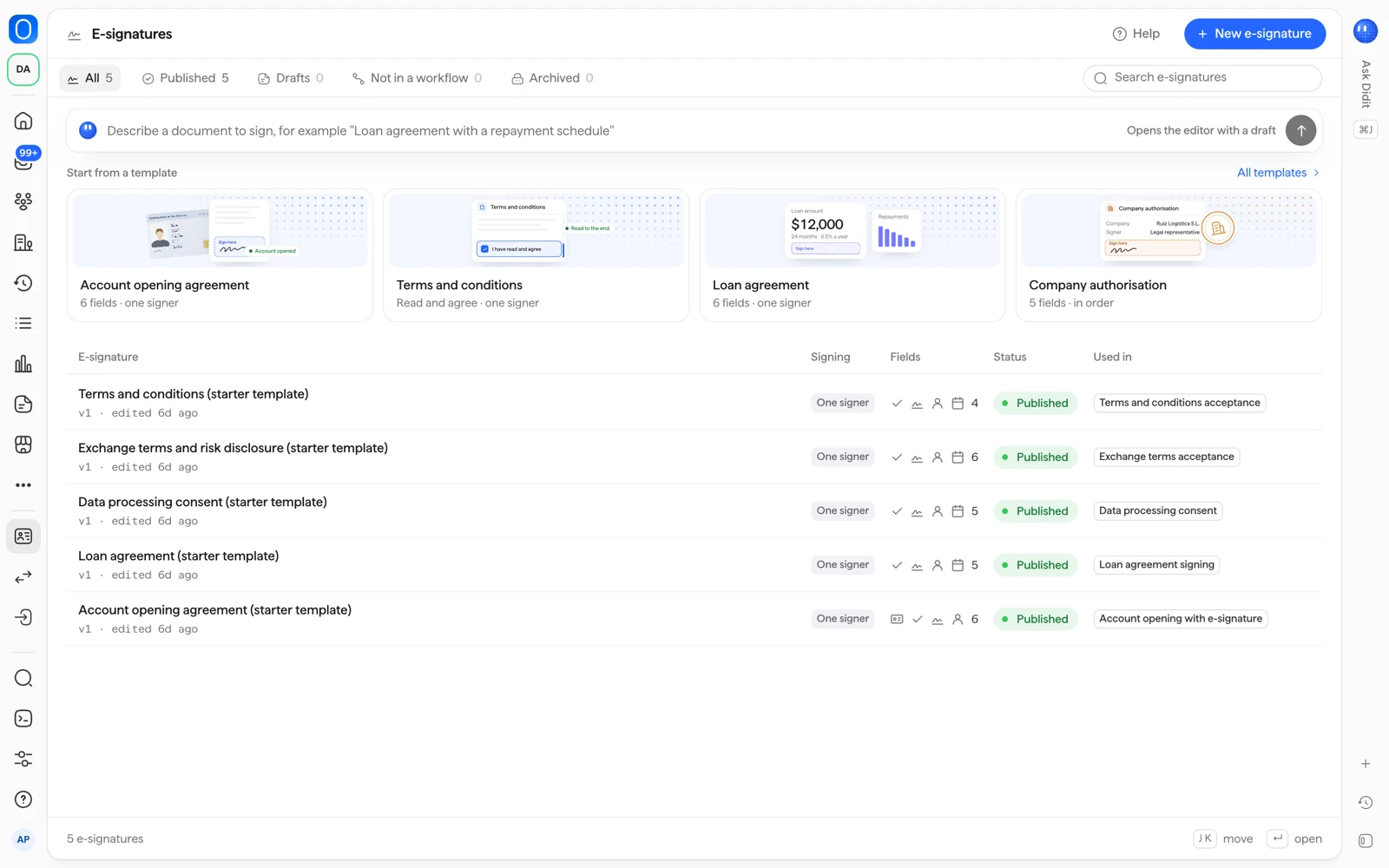
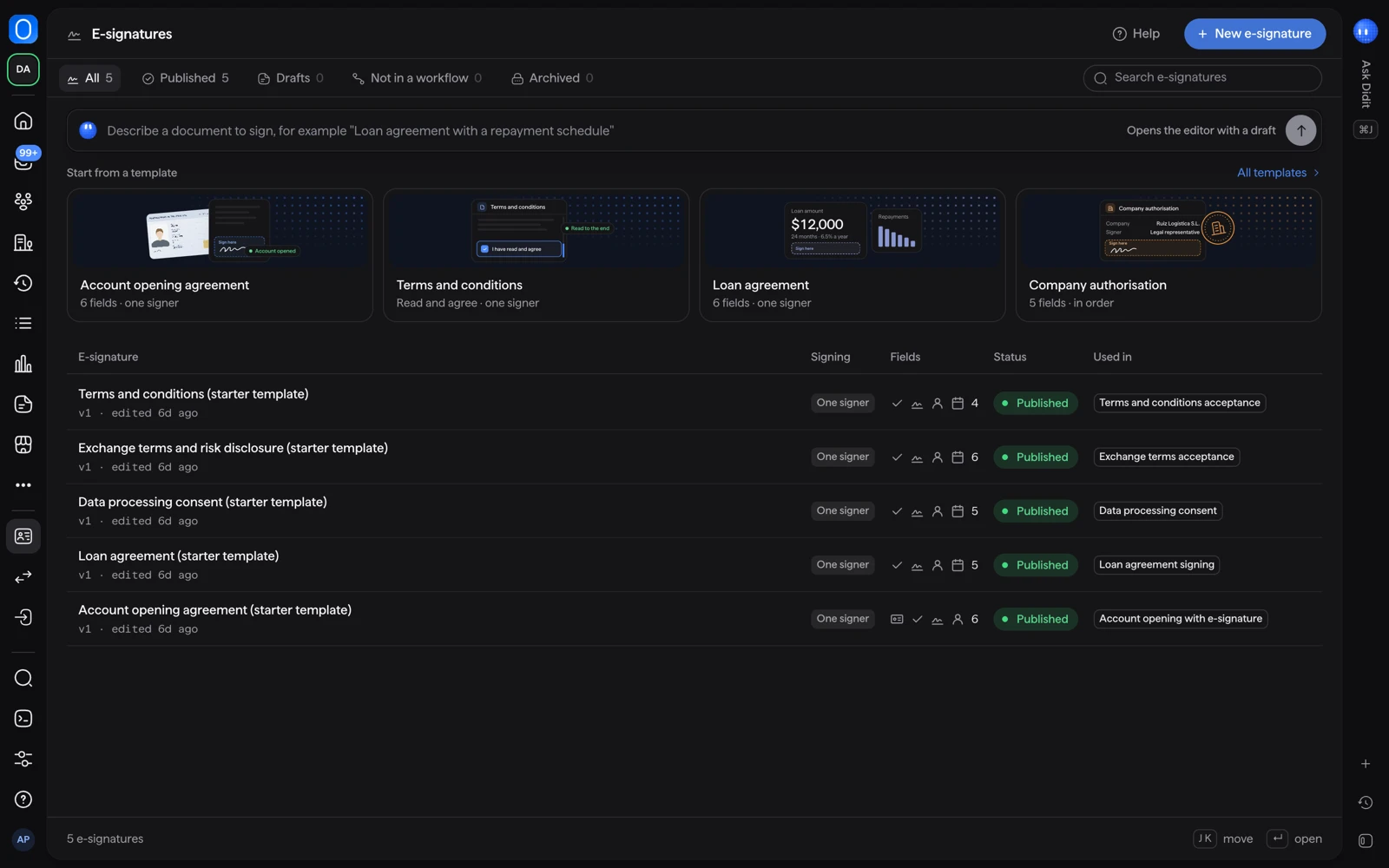
Templates और ड्राफ़्ट किए गए documents एक शुरुआती बिंदु हैं, कानूनी सलाह नहीं. हस्ताक्षर के लिए भेजने से पहले उन्हें अपने वकील से जंचवा लें.
नया document एक ड्राफ़्ट होता है. जब तक वह workflow प्रकाशित नहीं होता जिससे यह जुड़ा है, किसी को कुछ नहीं दिखता.
#Fields रखें और workflow से जोड़ें
- Workflow खोलें
वर्कफ़्लो में जाएं, workflow खोलें और हस्ताक्षर करने वाले को verify करने वाले steps के बाद ई-हस्ताक्षर step जोड़ें.
- Documents जोड़ें
दस्तावेज़ में PDF या Word files अपलोड करें और उन्हें उस क्रम में खींचें जिसमें हस्ताक्षर करने वाला उन्हें देखेगा. Place fields on the documents (documents पर fields रखें) में एडिटर खोलें चुनें, page पर एक field खींचें और तय करें कि उसे कौन भरेगा, उसका label क्या होगा और वह ज़रूरी है या नहीं. हस्ताक्षरकर्ता के रूप में देखें से दिखता है कि हस्ताक्षर करने वाला क्या देखेगा.
- हस्ताक्षरकर्ता और स्तर चुनें
सेटिंग में कौन हस्ताक्षर करता है के अंतर्गत हस्ताक्षरकर्ता और हस्ताक्षर स्तर के अंतर्गत स्तर चुनें. नियम में चुनें कि हर warning पर क्या हो (जैसे जब व्यक्ति हस्ताक्षर करने से मना कर दे).
- सहेजें और प्रकाशित करें
Workflow सहेजें और उसे प्रकाशित करें. जो sessions पहले शुरू हो चुके हैं वे अपना शुरुआती version रखते हैं.
अगर document में कोई field नहीं है, तो हस्ताक्षर करने वाला उसे पढ़ता है और उस पर सहमति देता है. आप उनसे पहले अंत तक पढ़ना ज़रूरी कर सकते हैं.
#कौन हस्ताक्षर करता है
| Workflow का प्रकार | हस्ताक्षरकर्ता के विकल्प |
|---|---|
| व्यक्ति का सत्यापन (KYC) | उस session में सत्यापित व्यक्ति |
| व्यवसाय का सत्यापन (KYB) | कानूनी प्रतिनिधि, या प्रत्येक मुख्य व्यक्ति |
व्यवसाय के सत्यापन में हर हस्ताक्षरकर्ता का अपना approved verification होना ज़रूरी है और वह अपनी copy पर हस्ताक्षर करता है. देखें मुख्य व्यक्ति और UBO.
#सरल या उन्नत
| स्तर | क्या चाहिए | इसका मतलब |
|---|---|---|
| सरल (डिफ़ॉल्ट) | ID, ईमेल या फ़ोन की ज़रूरत नहीं | व्यक्ति हस्ताक्षर के लिए अपना नाम टाइप करता है. टाइप किया गया नाम verify नहीं होता, और session link रखने वाला कोई भी हस्ताक्षर कर सकता है. अगर workflow ने उन्हें पहले ही verify कर लिया है, तो वही नाम इस्तेमाल होता है. |
| उन्नत (AES) | उसी session में पहले approved ID verification और verify किया हुआ ईमेल या फ़ोन | Didit उस ईमेल या फ़ोन पर एक बार वाला code भेजता है, और हस्ताक्षर verify की गई पहचान से जुड़ जाता है. |
व्यवसाय के सत्यापन में कंपनी के हस्ताक्षरकर्ताओं के लिए सरल स्तर उपलब्ध नहीं है: उन्हें उन्नत (AES) चाहिए. नियामक-संबंधी या ऊंची कीमत वाले अनुबंधों के लिए उन्नत (AES) इस्तेमाल करें. Qualified (QES) अभी उपलब्ध नहीं है.
उन्नत (AES) इस्तेमाल करने के लिए ID सत्यापन और ईमेल या फ़ोन सत्यापन को ई-हस्ताक्षर step से पहले रखें. देखें फ़ोन और ईमेल सत्यापन.
#हस्ताक्षर करने वाला क्या देखता है
- Documents की सूची वाला एक परिचय.
- हर document क्रम से. जिस document में fields हैं, उसमें उन्हें एक field से दूसरे field तक ले जाया जाता है. वे एक बार हस्ताक्षर चुनते हैं, टाइप करके या हाथ से बनाकर, और वह हर हस्ताक्षर field पर लागू हो जाता है.
- एक समीक्षा, जहां वे इलेक्ट्रॉनिक रूप से हस्ताक्षर करने पर सहमति देते हैं.
- उन्नत (AES) स्तर पर एक code. यह 5 मिनट के लिए मान्य है, 60 सेकंड बाद नया भेजा जा सकता है, और हस्ताक्षर करने वाले को ज़्यादा से ज़्यादा 5 codes और 3 गलत प्रयास मिलते हैं.
- एक पुष्टि, और हस्ताक्षर किए गए documents का download. Step में उन्नत के अंतर्गत आप उन्हें copy ईमेल करना भी चुन सकते हैं.
हस्ताक्षर करने वाला हस्ताक्षर करने के बजाय मना कर सकता है. मना किया गया हस्ताक्षर वही warning उठाता है जो आपने नियम में तय की है. हस्ताक्षर का link उतने दिन मान्य रहता है जितने आप तय करते हैं (1 से 30, डिफ़ॉल्ट 7).
#इसकी कीमत
ई-हस्ताक्षर की कीमत हस्ताक्षर किए गए हर session पर $0.10 है, चाहे documents की संख्या कितनी भी हो और स्तर सरल हो या उन्नत (AES). जो हस्ताक्षर मना किया जाए, असफल हो या समय सीमा पार कर जाए, उसका शुल्क नहीं लगता. उससे पहले के ID, ईमेल या फ़ोन steps अपने-अपने checks के रूप में बिल होते हैं. देखें billable check क्या माना जाता है.
#संबंधित लेख
अभी भी अटके हैं? किसी व्यक्ति से बात करें।
अपने संगठन की ID और जिस सेशन के बारे में पूछ रहे हैं उसकी ID शामिल करें।