Añade un paso de firma electrónica para que la persona verificada firme tus PDF o Word. Crea el documento, elige Simple o Avanzada y consulta el precio.
Añade un paso de Firma electrónica (E-signature) a un flujo de trabajo y la persona que verificas firma tus documentos dentro del mismo flujo. Crea el documento en Firmas electrónicas en la consola (a partir de una descripción, una plantilla o tu propio PDF o Word), coloca los campos y asócialo al flujo de trabajo. Elige el nivel Simple para acuerdos de bajo riesgo o Avanzada (AES) cuando el firmante deba verificarse antes. Cuesta $0,10 por sesión firmada.
#Crear un documento
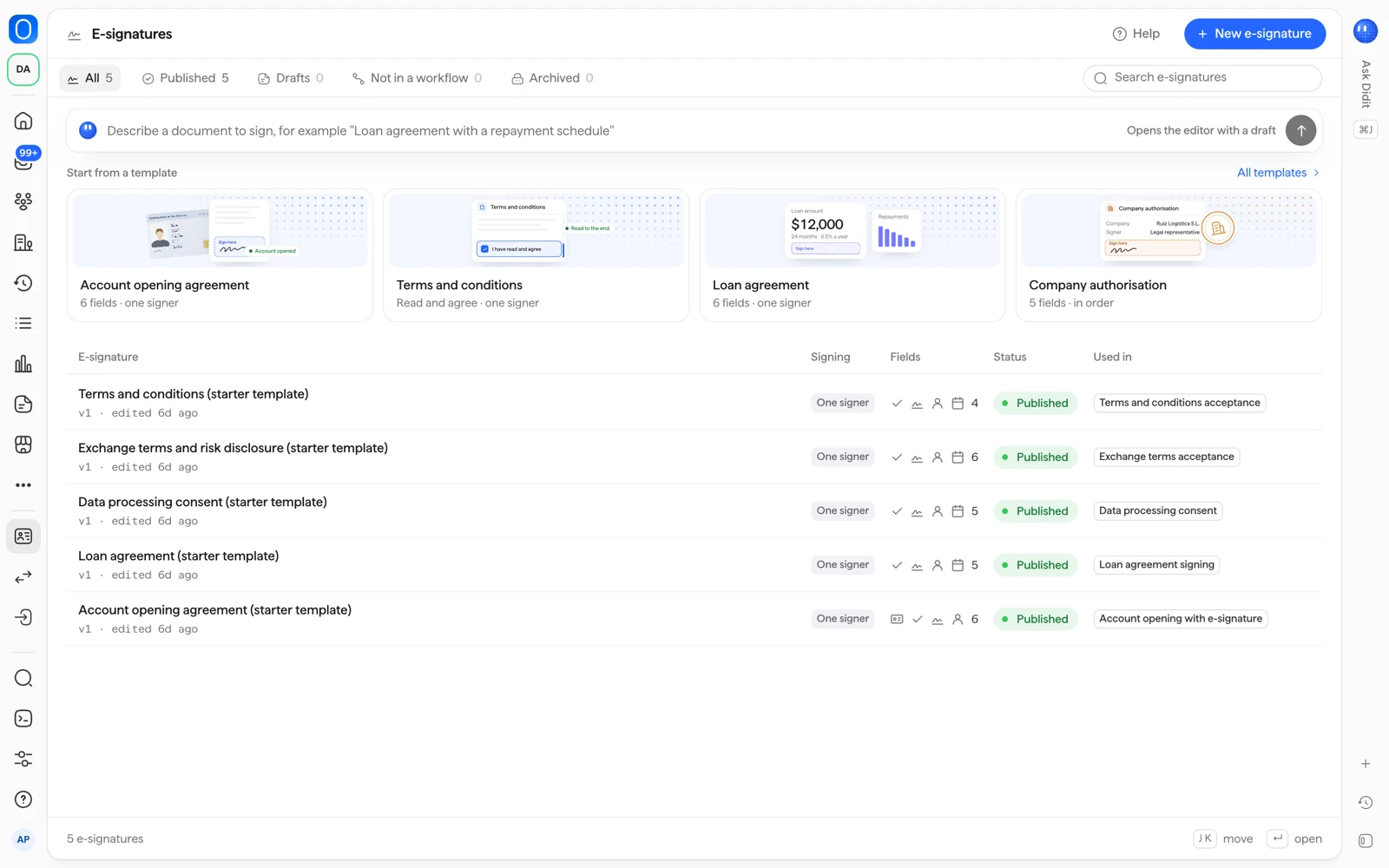
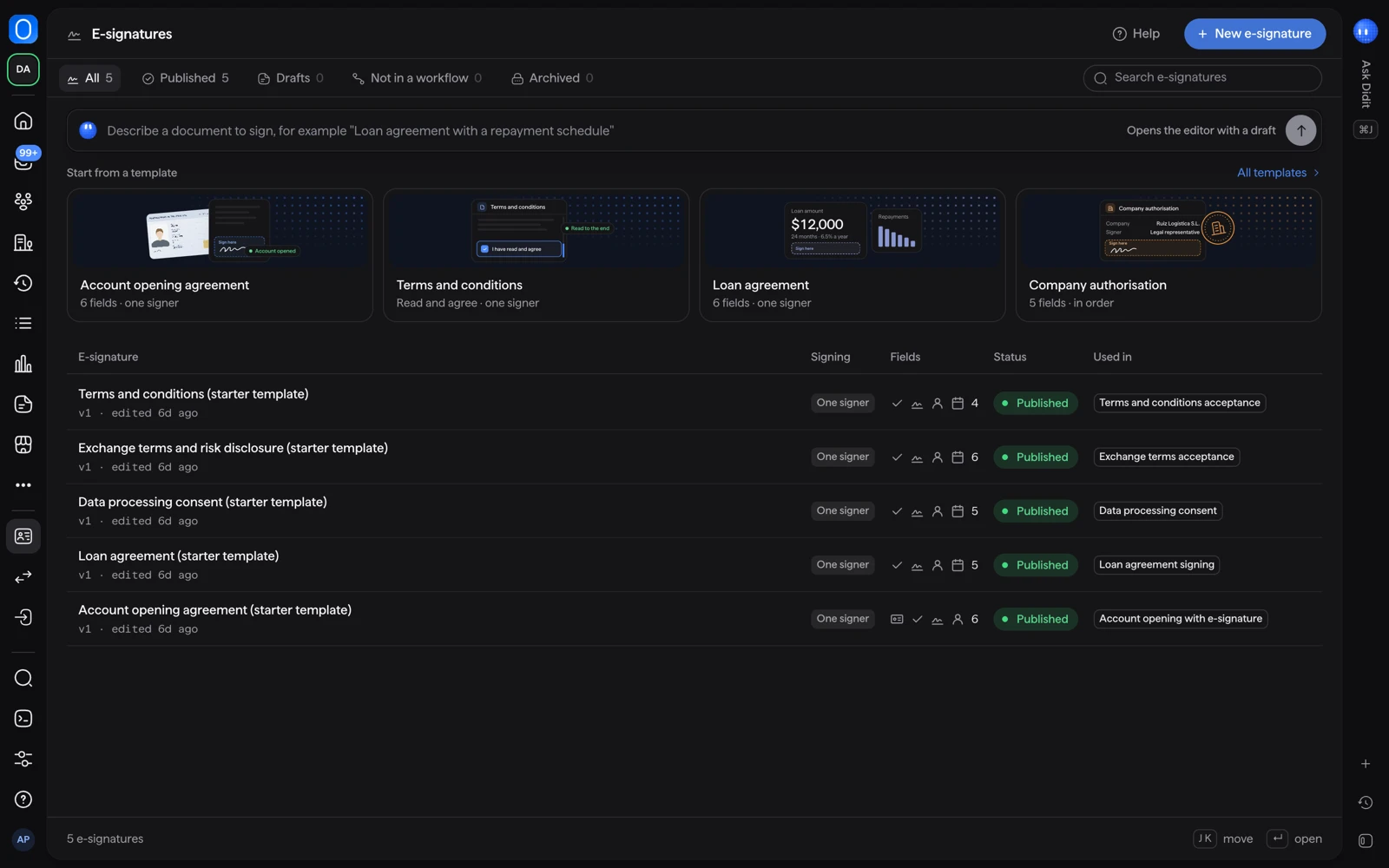
En la barra lateral de la consola, abre Firmas electrónicas y selecciona Nueva firma electrónica. Puedes empezar de tres formas:
- Descríbelo. Escribe lo que necesitas en Describe un documento para firmar y selecciona Redactar documento. Didit redacta el documento con los campos ya colocados y tú lo revisas en el editor. La redacción puede tardar hasta 40 segundos.
- Parte de una plantilla. Elige la más cercana de las plantillas iniciales (por ejemplo, contrato de apertura de cuenta, términos y condiciones, consentimiento de tratamiento de datos, contrato de préstamo, declaración de titular real). Después puedes mover cualquier campo.
- Sube tu propio archivo. PDF o Word (
.docx), de hasta 20 MB y 100 páginas. Los archivos Word se convierten a PDF, así que revisa las páginas convertidas antes de colocar los campos.
Las plantillas y los documentos redactados son un punto de partida, no asesoramiento jurídico. Pide a tu propio asesor legal que los revise antes de enviarlos a firma.
El documento nuevo es un borrador. No se muestra a nadie hasta que se publica el flujo de trabajo al que pertenece.
#Coloca los campos y asócialo a un flujo de trabajo
- Abre el flujo de trabajo
Ve a Flujos de trabajo, abre el flujo y añade el paso de Firma electrónica después de los pasos que verifican al firmante.
- Añade documentos
En Documentos, sube archivos PDF o Word y arrástralos al orden en que los verá el firmante. En Coloca campos en los documentos, selecciona Abrir el editor, arrastra un campo a la página y define quién lo rellena, su etiqueta y si es obligatorio. Vista previa como firmante muestra lo que verá el firmante.
- Elige el firmante y el nivel
En Ajustes, elige el Firmante en Quién firma y el nivel en Nivel de firma. En Reglas, elige qué hace cada aviso (por ejemplo, cuando la persona rechaza firmar).
- Guarda y publica
Guarda el flujo de trabajo y publícalo. Las sesiones que ya empezaron mantienen la versión con la que comenzaron.
Si el documento no tiene campos, el firmante lo lee y lo acepta. Puedes exigirle que lo lea hasta el final antes.
#Quién firma
| Tipo de flujo de trabajo | Opciones de firmante |
|---|---|
| Verificación de personas (KYC) | La persona verificada en esa sesión |
| Verificación de empresas (KYB) | El Representante legal, o Cada persona clave |
En una verificación de empresa, cada firmante necesita su propia verificación aprobada y firma su propia copia. Consulta personas clave y beneficiarios finales.
#Simple o Avanzada
| Nivel | Qué necesita | Qué significa |
|---|---|---|
| Simple (por defecto) | Sin ID, correo ni teléfono | La persona escribe su nombre para firmar. El nombre escrito no se verifica y cualquiera que tenga el enlace de la sesión puede firmar. Si el flujo de trabajo ya la verificó, se usa ese nombre. |
| Avanzada (AES) | Una verificación de ID aprobada y un correo o teléfono verificado antes, en la misma sesión | Didit envía un código de un solo uso a ese correo o teléfono, y la firma queda vinculada a la identidad verificada. |
Simple no está disponible para firmantes de empresa en una verificación de empresa: necesitan Avanzada (AES). Para contratos regulados o de alto valor, usa Avanzada (AES). La firma Cualificada (QES) aún no está disponible.
Para usar Avanzada (AES), pon la verificación de ID y la verificación de correo electrónico o teléfono antes del paso de firma electrónica. Consulta verificación de teléfono y correo electrónico.
#Qué ve el firmante
- Una introducción que enumera los documentos.
- Cada documento por orden. En un documento con campos, se le guía de un campo al siguiente. Adopta una firma una sola vez, escrita o dibujada, y se aplica a todos los campos de firma.
- Una revisión, donde acepta firmar electrónicamente.
- En el nivel Avanzada (AES), un código. Es válido durante 5 minutos, se puede enviar uno nuevo pasados 60 segundos, y el firmante tiene hasta 5 códigos y 3 intentos erróneos.
- Una confirmación y la descarga de sus documentos firmados. En Avanzada, dentro del paso, también puedes elegir enviarle una copia por correo.
El firmante puede rechazar en lugar de firmar. Una firma rechazada activa el aviso que definiste en Reglas. El enlace de firma sigue siendo válido durante el número de días que fijes (de 1 a 30, por defecto 7).
#Cuánto cuesta
La firma electrónica cuesta $0,10 por sesión firmada, sea cual sea el número de documentos y tanto si el nivel es Simple como Avanzada (AES). Una firma rechazada, fallida o caducada no se cobra. Los pasos de ID, correo o teléfono anteriores se facturan como comprobaciones propias. Consulta qué cuenta como una comprobación facturable.
#Relacionado
- Construir un flujo de trabajo de verificación
- Verificación de teléfono y correo electrónico
- Firma electrónica en la documentación de Didit
¿Sigues atascado? Habla con una persona.
Incluye el ID de tu organización y el ID de la sesión sobre la que preguntas.