Tambahkan langkah E-signature agar orang yang diverifikasi menandatangani dokumen PDF atau Word Anda. Buat dokumen, pilih Simple atau Advanced, lihat harganya.
Tambahkan langkah Tanda tangan elektronik ke sebuah workflow, dan orang yang Anda verifikasi menandatangani dokumen Anda dalam alur yang sama. Buat dokumen di Tanda tangan elektronik pada konsol (dari deskripsi, templat, atau file PDF atau Word Anda sendiri), tempatkan field, lalu lampirkan ke workflow. Pilih level Sederhana untuk perjanjian berisiko rendah atau Tingkat lanjut (AES) jika penandatangan harus diverifikasi lebih dulu. Biayanya $0.10 per sesi yang ditandatangani.
#Membuat dokumen
Di sidebar konsol, buka Tanda tangan elektronik dan pilih Tanda tangan elektronik baru. Anda bisa memulai dengan tiga cara:
- Deskripsikan. Ketik kebutuhan Anda di Jelaskan dokumen untuk ditandatangani lalu pilih Buat draf dokumen. Didit menyusun dokumen dengan field yang sudah ditempatkan, dan Anda meninjaunya di editor. Penyusunan bisa memakan waktu hingga 40 detik.
- Mulai dari templat. Pilih yang paling mendekati dari templat awal (misalnya perjanjian pembukaan rekening, syarat dan ketentuan, persetujuan pemrosesan data, perjanjian pinjaman, pernyataan pemilik manfaat). Setiap field dapat dipindahkan nanti.
- Unggah file Anda sendiri. PDF atau Word (
.docx), hingga 20 MB dan 100 halaman. File Word dikonversi ke PDF, jadi periksa halaman hasil konversi sebelum menempatkan field.
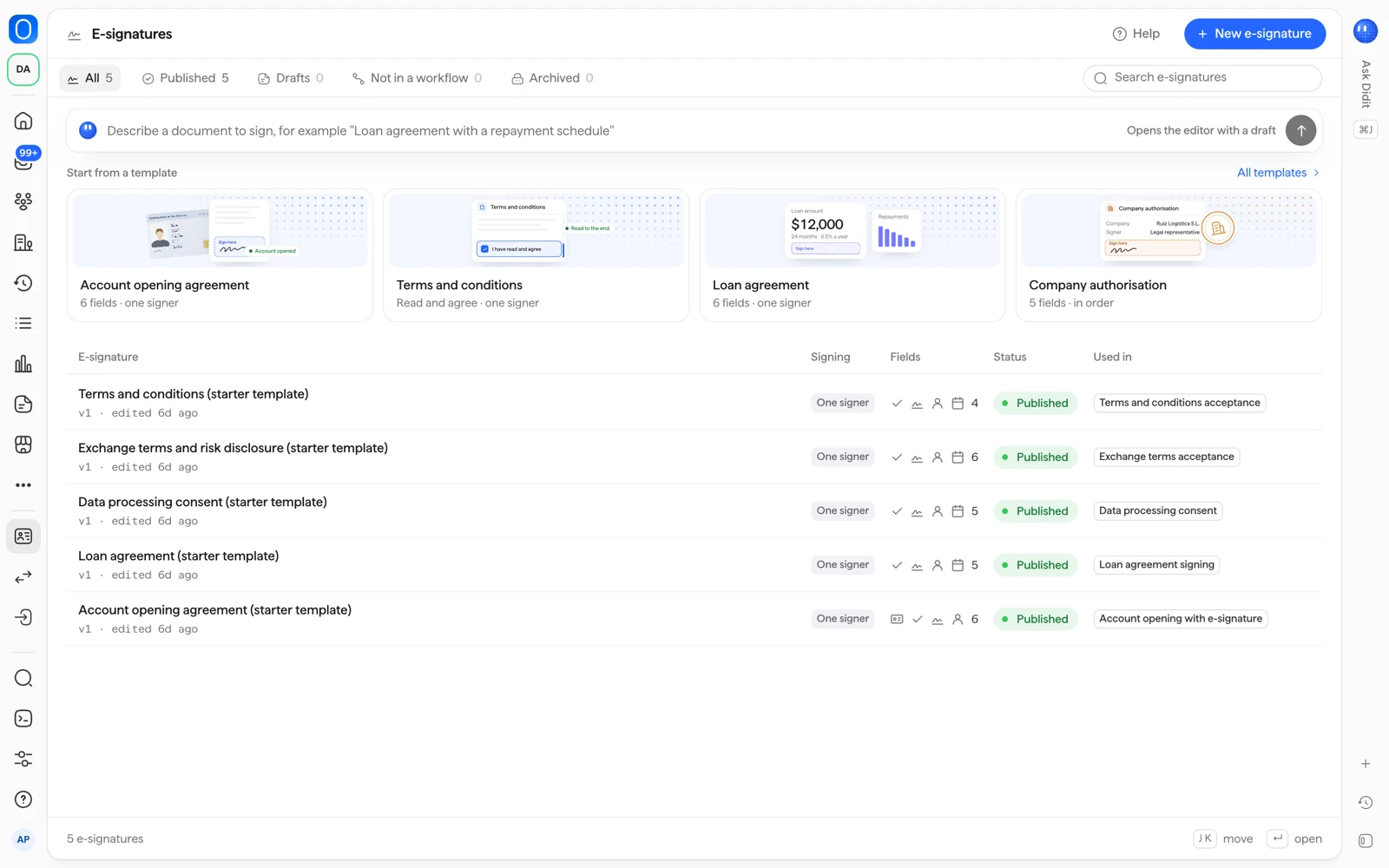
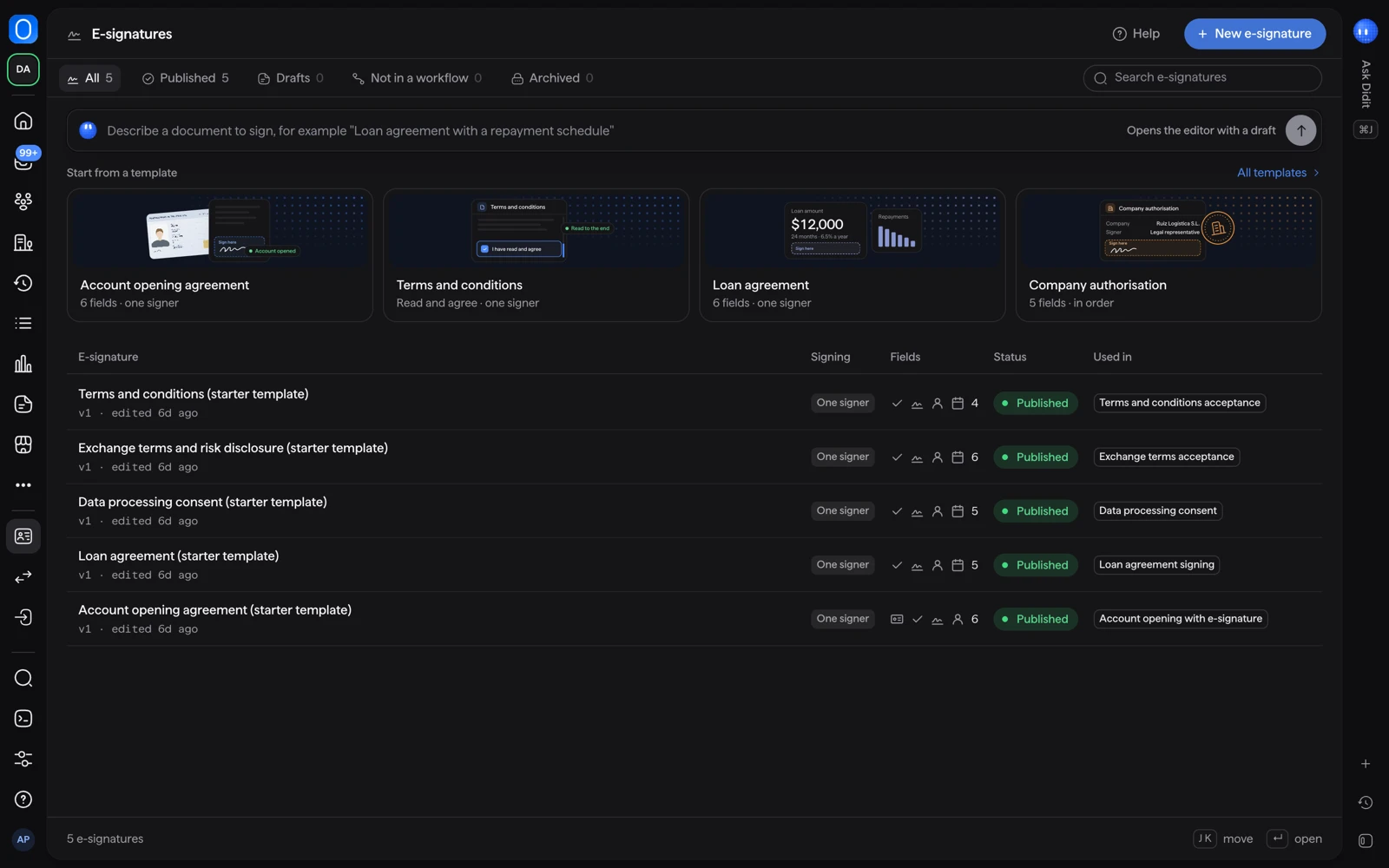
Templat dan dokumen hasil susunan hanyalah titik awal, bukan nasihat hukum. Minta penasihat hukum Anda sendiri meninjaunya sebelum dikirim untuk ditandatangani.
Dokumen baru berstatus draf. Tidak ada yang ditampilkan kepada siapa pun sampai workflow tempat dokumen itu berada dipublikasikan.
#Menempatkan field dan melampirkannya ke workflow
- Buka workflow
Buka Alur kerja, buka workflow tersebut, lalu tambahkan langkah Tanda tangan elektronik setelah langkah-langkah yang memverifikasi penandatangan.
- Tambahkan dokumen
Di Dokumen, unggah file PDF atau Word dan seret ke urutan yang dilihat penandatangan. Di Letakkan bidang di dokumen, pilih Buka editor, seret sebuah field ke halaman, lalu atur siapa yang mengisinya, labelnya, dan apakah wajib diisi. Pratinjau sebagai penanda tangan menampilkan apa yang akan dilihat penandatangan.
- Pilih penandatangan dan level
Di Pengaturan, pilih Penanda tangan di bawah Siapa yang menandatangani dan level di bawah Tingkat tanda tangan. Di Aturan, pilih apa yang dilakukan setiap peringatan (misalnya saat orang tersebut menolak menandatangani).
- Simpan dan publikasikan
Simpan workflow lalu publikasikan. Sesi yang sudah dimulai tetap memakai versi saat sesi itu dimulai.
Jika dokumen tidak memiliki field, penandatangan membacanya dan menyetujuinya. Anda dapat mewajibkan mereka membaca sampai akhir terlebih dahulu.
#Siapa yang menandatangani
| Jenis workflow | Pilihan penandatangan |
|---|---|
| Verifikasi orang (KYC) | Orang yang diverifikasi dalam sesi tersebut |
| Verifikasi bisnis (KYB) | Perwakilan hukum, atau Setiap orang kunci |
Dalam verifikasi bisnis, setiap penandatangan memerlukan verifikasi yang disetujui sendiri dan menandatangani salinannya sendiri. Lihat orang kunci dan UBO.
#Simple atau Advanced
| Level | Yang dibutuhkan | Artinya |
|---|---|---|
| Sederhana (default) | Tanpa ID, email, atau telepon | Orang tersebut mengetik namanya untuk menandatangani. Nama yang diketik tidak diverifikasi, dan siapa pun yang memegang tautan sesi dapat menandatangani. Jika workflow sudah memverifikasi mereka, nama itulah yang dipakai. |
| Tingkat lanjut (AES) | Verifikasi ID yang disetujui serta email atau telepon yang terverifikasi sebelumnya dalam sesi yang sama | Didit mengirim kode sekali pakai ke email atau telepon tersebut, dan tanda tangan terikat pada identitas yang terverifikasi. |
Simple tidak tersedia untuk penandatangan perusahaan dalam verifikasi bisnis: mereka memerlukan Advanced (AES). Untuk kontrak yang diatur regulasi atau bernilai tinggi, gunakan Advanced (AES). Qualified (QES) belum tersedia.
Untuk memakai Advanced (AES), letakkan verifikasi Verifikasi identitas dan verifikasi Email atau Telepon sebelum langkah E-signature. Lihat verifikasi telepon dan email.
#Yang dilihat penandatangan
- Pengantar yang mencantumkan dokumen-dokumennya.
- Setiap dokumen secara berurutan. Pada dokumen yang memiliki field, mereka dipandu dari field ke field. Mereka menetapkan tanda tangan satu kali, diketik atau digambar, dan berlaku untuk setiap field tanda tangan.
- Peninjauan, tempat mereka menyetujui untuk menandatangani secara elektronik.
- Pada level Advanced (AES), sebuah kode. Kode berlaku selama 5 menit, kode baru dapat dikirim setelah 60 detik, dan penandatangan mendapat hingga 5 kode serta 3 percobaan yang salah.
- Konfirmasi, dan unduhan dokumen yang sudah mereka tandatangani. Di bawah Lanjutan pada langkah tersebut, Anda juga dapat memilih untuk mengirim salinannya lewat email.
Penandatangan dapat menolak alih-alih menandatangani. Penolakan tanda tangan memunculkan peringatan yang Anda atur di Aturan. Tautan penandatanganan tetap berlaku selama jumlah hari yang Anda tetapkan (1 sampai 30, default 7).
#Biayanya
E-signature berbiaya $0.10 per sesi yang ditandatangani, berapa pun jumlah dokumennya dan baik levelnya Simple maupun Advanced (AES). Tanda tangan yang ditolak, gagal, atau kedaluwarsa tidak dikenai biaya. Langkah ID, email, atau telepon sebelumnya ditagih sebagai pemeriksaan tersendiri. Lihat apa yang terhitung sebagai pemeriksaan berbayar.
#Terkait
Masih buntu? Bicara dengan manusia.
Sertakan ID organisasi Anda dan ID sesi yang Anda tanyakan.