Ajoutez une étape E-signature pour que la personne vérifiée signe vos PDF ou documents Word. Créez le document, choisissez Simple ou Avancée, et voyez le prix.
Ajoutez une étape Signature électronique à un workflow et la personne que vous vérifiez signe vos documents dans le même parcours. Créez le document sous Signatures électroniques dans la console (à partir d'une description, d'un modèle ou de votre propre fichier PDF ou Word), placez les champs et rattachez-le au workflow. Choisissez le niveau Simple pour les accords à faible risque ou Avancée (AES) lorsque le signataire doit d'abord être vérifié. Cela coûte 0,10 $ par session signée.
#Créer un document
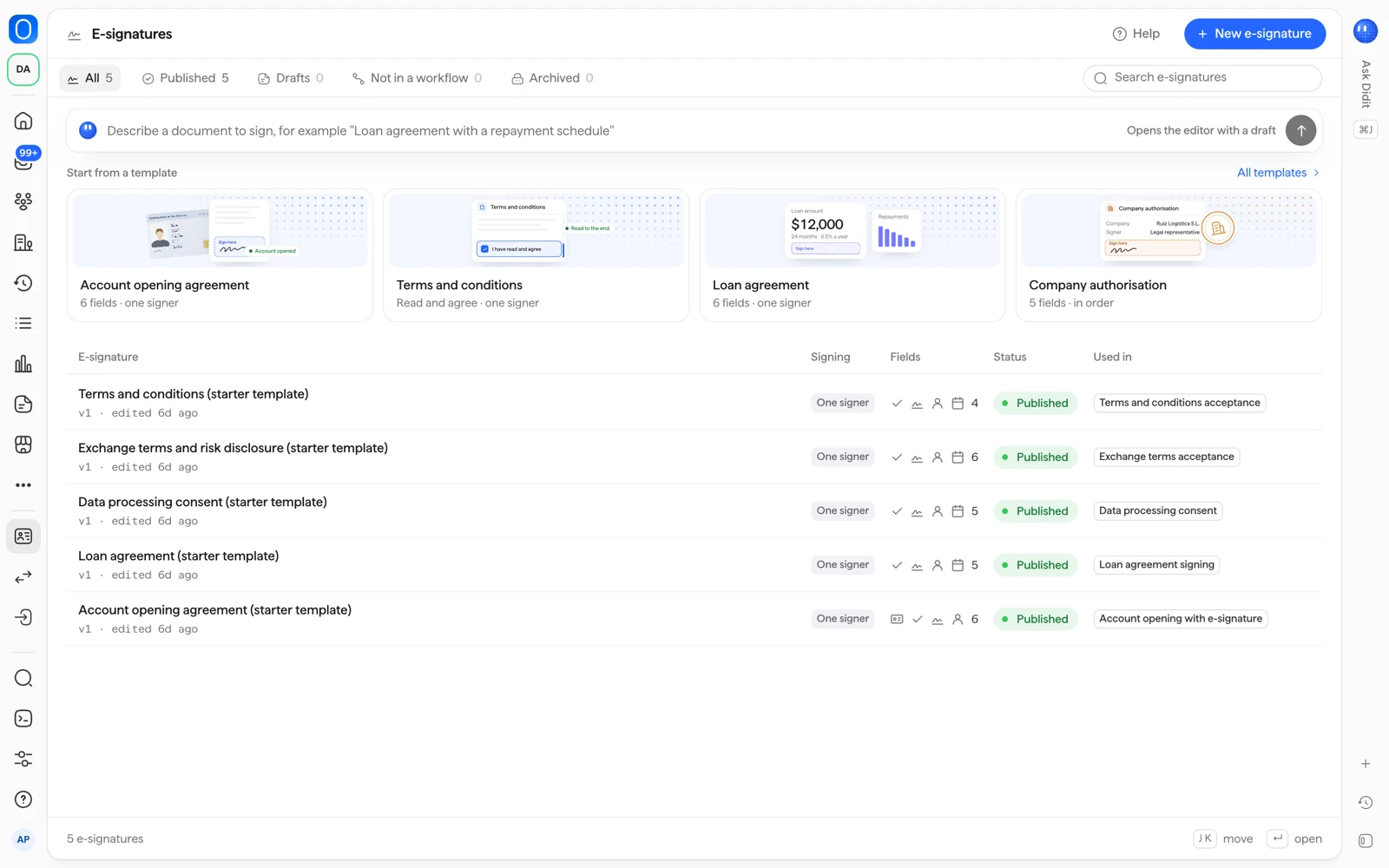
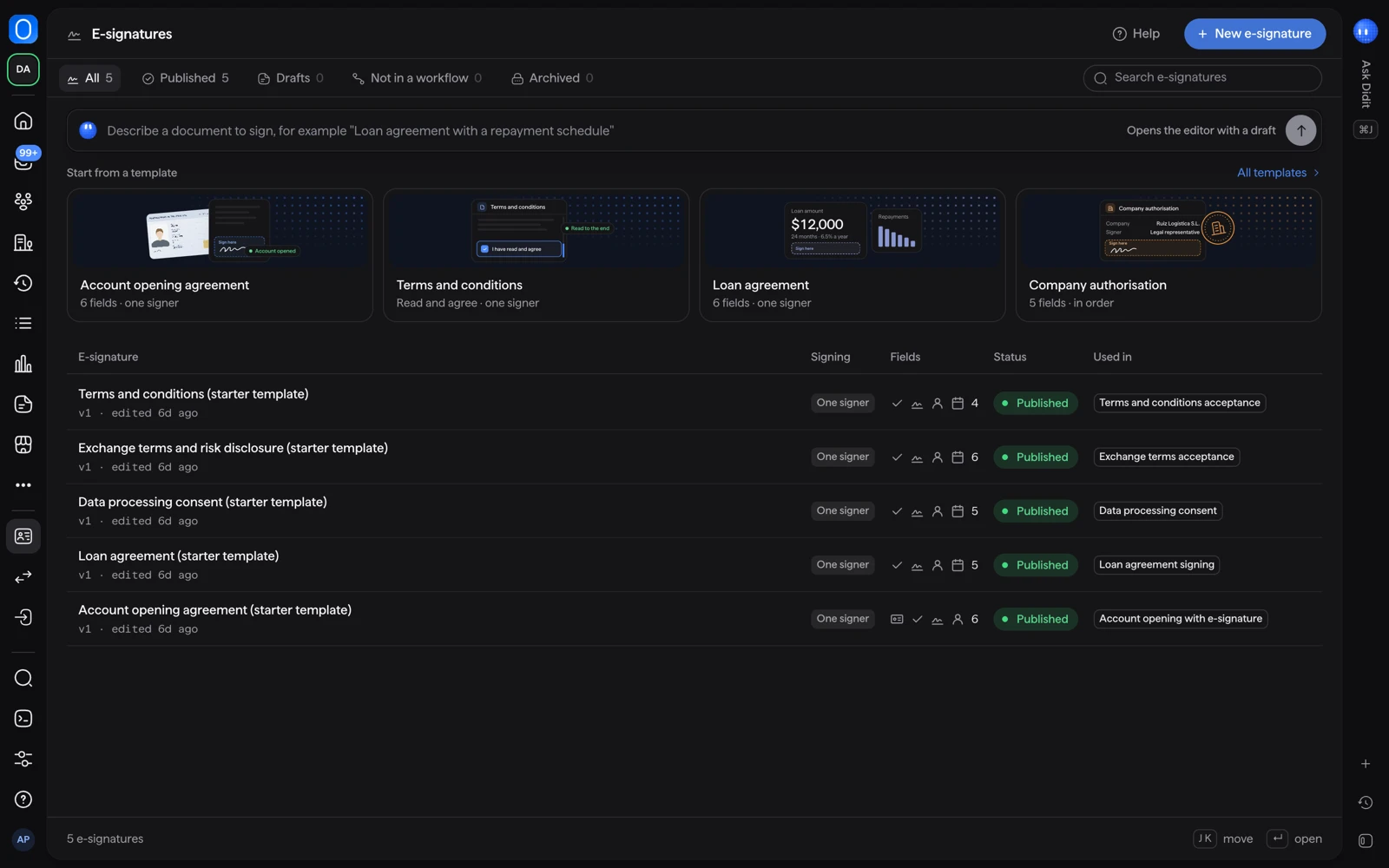
Dans la barre latérale de la console, ouvrez Signatures électroniques et sélectionnez Nouvelle signature électronique. Vous pouvez commencer de trois façons :
- Le décrire. Saisissez ce dont vous avez besoin dans Décrivez un document à signer et sélectionnez Rédiger le document. Didit rédige le document avec les champs placés, et vous le relisez dans l'éditeur. La rédaction peut prendre jusqu'à 40 secondes.
- Partir d'un modèle. Choisissez le plus proche des modèles de départ (par exemple contrat d'ouverture de compte, conditions générales, consentement au traitement des données, contrat de prêt, déclaration du bénéficiaire effectif). Chaque champ peut être déplacé ensuite.
- Importer votre propre fichier. PDF ou Word (
.docx), jusqu'à 20 MB et 100 pages. Les fichiers Word sont convertis en PDF, donc vérifiez les pages converties avant de placer les champs.
Les modèles et les documents rédigés sont un point de départ, pas un conseil juridique. Faites-les relire par votre propre conseil avant de les envoyer à la signature.
Le nouveau document est un brouillon. Rien n'est montré à personne tant que le workflow auquel il appartient n'est pas publié.
#Placer les champs et le rattacher à un workflow
- Ouvrir le workflow
Allez dans Flux de travail, ouvrez le workflow et ajoutez l'étape Signature électronique après les étapes qui vérifient le signataire.
- Ajouter des documents
Dans Documents, importez des fichiers PDF ou Word et faites-les glisser dans l'ordre où le signataire les voit. Dans Placez les champs sur les documents, sélectionnez Ouvrir l'éditeur, faites glisser un champ sur la page et définissez qui le remplit, son libellé et s'il est obligatoire. Aperçu côté signataire montre ce que verra le signataire.
- Choisir le signataire et le niveau
Dans Paramètres, choisissez le Signataire sous Qui signe et le niveau sous Niveau de signature. Dans Règles, choisissez ce que fait chaque avertissement (par exemple lorsque la personne refuse de signer).
- Enregistrer et publier
Enregistrez le workflow et publiez-le. Les sessions déjà démarrées gardent la version avec laquelle elles ont commencé.
Si le document n'a aucun champ, le signataire le lit et l'accepte. Vous pouvez exiger qu'il le lise jusqu'à la fin d'abord.
#Qui signe
| Type de workflow | Options de signataire |
|---|---|
| Vérification de personne (KYC) | La personne vérifiée dans cette session |
| Vérification d'entreprise (KYB) | Le Représentant légal, ou Chaque personne clé |
Dans une vérification d'entreprise, chaque signataire a besoin de sa propre vérification approuvée et signe sa propre copie. Voir personnes clés et bénéficiaires effectifs.
#Simple ou Avancée
| Niveau | Ce qu'il exige | Ce que cela signifie |
|---|---|---|
| Simple (par défaut) | Aucune pièce d'identité, e-mail ni téléphone | La personne saisit son nom pour signer. Le nom saisi n'est pas vérifié, et quiconque détient le lien de la session peut signer. Si le workflow l'a déjà vérifiée, ce nom est utilisé. |
| Avancée (AES) | Une vérification d'identité approuvée et un e-mail ou un téléphone vérifié plus tôt dans la même session | Didit envoie un code à usage unique à cet e-mail ou à ce téléphone, et la signature est liée à l'identité vérifiée. |
Simple n'est pas disponible pour les signataires d'entreprise dans une vérification d'entreprise : ils ont besoin d'Avancée (AES). Pour les contrats réglementés ou de grande valeur, utilisez Avancée (AES). Qualifiée (QES) n'est pas encore disponible.
Pour utiliser Avancée (AES), placez la vérification Vérification d'identité et la vérification E-mail ou Téléphone avant l'étape Signature électronique. Voir vérification du téléphone et de l'e-mail.
#Ce que voit le signataire
- Une introduction qui liste les documents.
- Chaque document dans l'ordre. Pour un document avec des champs, la personne est guidée de champ en champ. Elle adopte une signature une seule fois, saisie ou dessinée, et elle s'applique à chaque champ de signature.
- Une relecture, où elle accepte de signer électroniquement.
- Au niveau Avancée (AES), un code. Il est valable 5 minutes, un nouveau peut être envoyé après 60 secondes, et le signataire reçoit jusqu'à 5 codes et dispose de 3 tentatives erronées.
- Une confirmation, et le téléchargement de ses documents signés. Sous Avancé dans l'étape, vous pouvez aussi choisir de lui envoyer une copie par e-mail.
Le signataire peut refuser au lieu de signer. Une signature refusée déclenche l'avertissement que vous avez défini dans Règles. Le lien de signature reste valable pendant le nombre de jours que vous définissez (1 à 30, 7 par défaut).
#Combien cela coûte
L'E-signature coûte 0,10 $ par session signée, quel que soit le nombre de documents et que le niveau soit Simple ou Avancée (AES). Une signature refusée, en échec ou expirée n'est pas facturée. Les étapes d'identité, d'e-mail ou de téléphone qui la précèdent sont facturées comme des contrôles à part entière. Voir ce qui compte comme un contrôle facturable.
#Voir aussi
- Construire un workflow de vérification
- Vérification du téléphone et de l'e-mail
- E-signature dans la documentation Didit
Toujours bloqué ? Parlez à un humain.
Indiquez l'ID de votre organisation et l'ID de la session concernée.