Adicione uma etapa de Assinatura eletrônica para a pessoa verificada assinar seus PDFs ou Word. Crie o documento, escolha Simples ou Avançada e veja o preço.
Adicione uma etapa de Assinatura eletrônica (E-signature) a um workflow e a pessoa que você verifica assina os seus documentos dentro do mesmo fluxo. Crie o documento em Assinaturas eletrônicas (E-signatures) no console (a partir de uma descrição, de um modelo ou do seu próprio arquivo PDF ou Word), posicione os campos e anexe-o ao workflow. Escolha o nível Simples para acordos de baixo risco ou Avançada (AES) quando o signatário precisa ser verificado antes. O custo é de US$ 0,10 por sessão assinada.
#Criar um documento
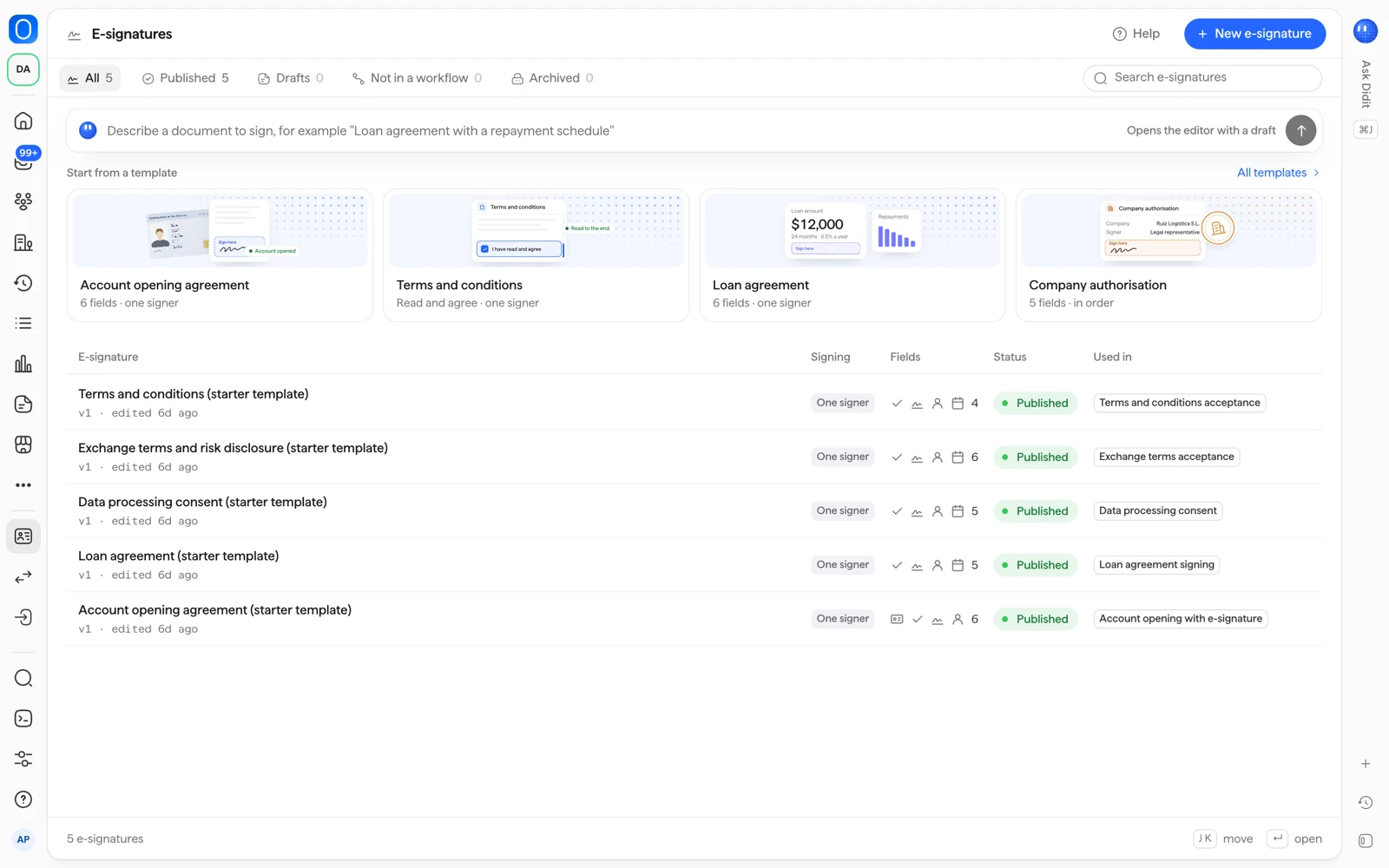
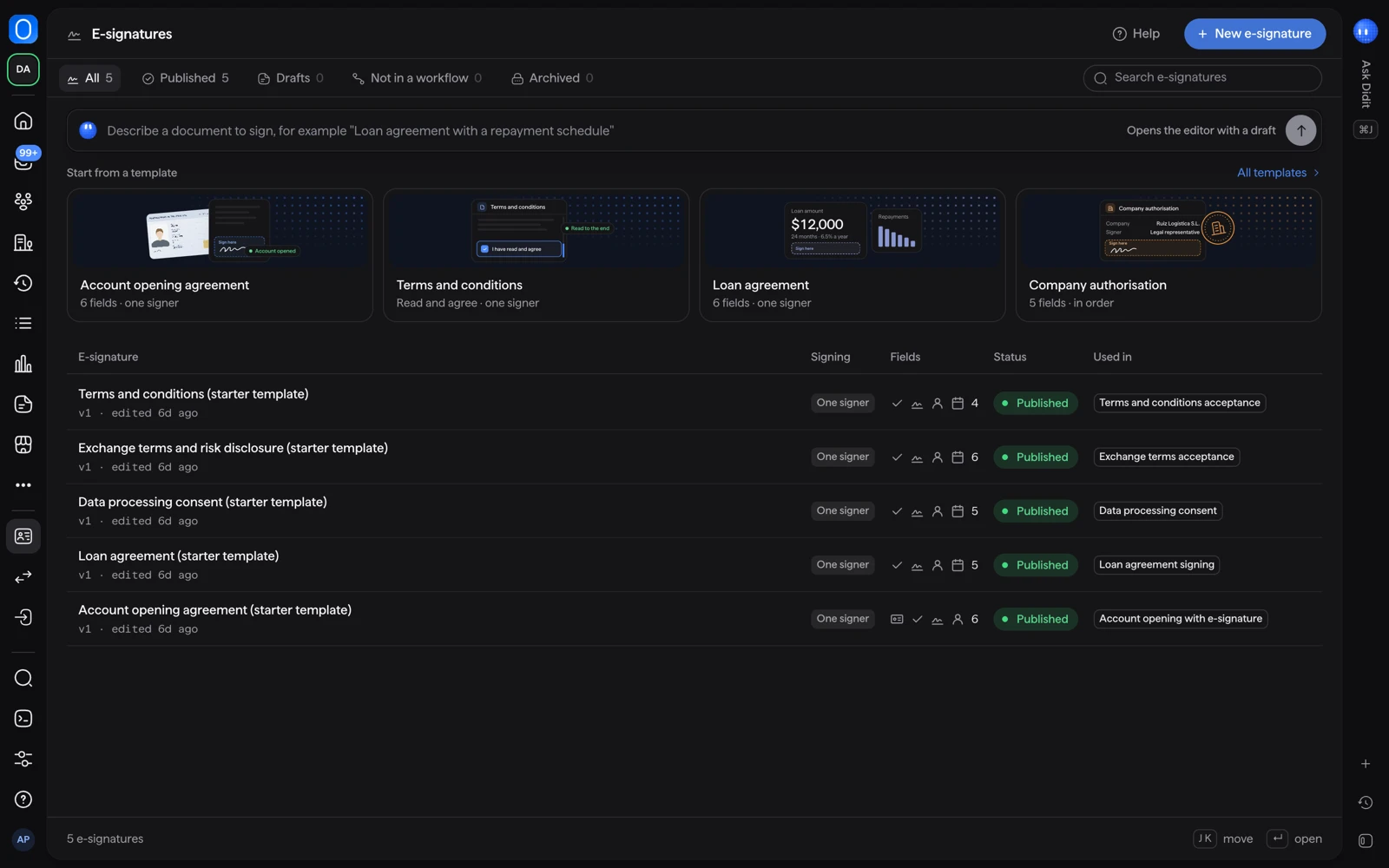
Na barra lateral do console, abra Assinaturas eletrônicas e selecione Nova assinatura eletrônica. Você pode começar de três formas:
- Descreva o documento. Digite o que você precisa em Descreva um documento para assinar e selecione Redigir documento. A Didit redige o documento com os campos já posicionados, e você o revisa no editor. A geração pode levar até 40 segundos.
- Comece por um modelo. Escolha o mais próximo entre os modelos iniciais (por exemplo, contrato de abertura de conta, termos e condições, consentimento de tratamento de dados, contrato de empréstimo, declaração de beneficiário final). Todos os campos podem ser movidos depois.
- Envie o seu próprio arquivo. PDF ou Word (
.docx), com até 20 MB e 100 páginas. Os arquivos Word são convertidos em PDF, então confira as páginas convertidas antes de posicionar os campos.
Os modelos e os documentos gerados são um ponto de partida, não aconselhamento jurídico. Peça à sua própria assessoria jurídica que os revise antes de enviá-los para assinatura.
O novo documento é um rascunho. Nada é exibido a ninguém até que o workflow ao qual ele pertence seja publicado.
#Posicionar os campos e anexar ao workflow
- Abra o workflow
Vá em Fluxos de trabalho, abra o workflow e adicione a etapa Assinatura eletrônica depois das etapas que verificam o signatário.
- Adicione os documentos
Em Documentos, envie arquivos PDF ou Word e arraste-os para a ordem em que o signatário os verá. Em Posicione campos nos documentos, selecione Abrir o editor, arraste um campo para a página e defina quem o preenche, o rótulo e se é obrigatório. Visualizar como signatário mostra o que o signatário vai ver.
- Escolha o signatário e o nível
Em Configurações, escolha o Signatário em Quem assina e o nível em Nível da assinatura. Em Regras, escolha o que cada alerta faz (por exemplo, quando a pessoa se recusa a assinar).
- Salve e publique
Salve o workflow e publique-o. As sessões que já começaram mantêm a versão com a qual iniciaram.
Se o documento não tem campos, o signatário o lê e concorda com ele. Você pode exigir que ele leia até o final antes.
#Quem assina
| Tipo de workflow | Opções de signatário |
|---|---|
| Verificação de pessoas (KYC) | A pessoa verificada naquela sessão |
| Verificação de empresas (KYB) | O Representante legal ou Cada pessoa-chave |
Em uma verificação de empresas, cada signatário precisa ter a sua própria verificação aprovada e assina a sua própria cópia. Veja pessoas-chave e beneficiários finais.
#Simples ou Avançada
| Nível | O que exige | O que significa |
|---|---|---|
| Simples (padrão) | Nenhum documento, e-mail ou telefone | A pessoa digita o nome para assinar. O nome digitado não é verificado, e qualquer pessoa que tenha o link da sessão pode assinar. Se o workflow já a verificou, esse nome é usado. |
| Avançada (AES) | Uma verificação de documento aprovada e um e-mail ou telefone verificado antes, na mesma sessão | A Didit envia um código de uso único para esse e-mail ou telefone, e a assinatura fica vinculada à identidade verificada. |
O nível Simples não está disponível para signatários que são empresas em uma verificação de empresas: eles precisam da Avançada (AES). Para contratos regulados ou de alto valor, use a Avançada (AES). A Qualificada (QES) ainda não está disponível.
Para usar a Avançada (AES), coloque a Verificação de identidade e a verificação de E-mail ou Telefone antes da etapa de Assinatura eletrônica. Veja verificação de telefone e e-mail.
#O que o signatário vê
- Uma introdução que lista os documentos.
- Cada documento, em ordem. Em um documento com campos, ele é guiado de campo em campo. A pessoa adota uma assinatura uma única vez, digitada ou desenhada, e ela vale para todos os campos de assinatura.
- Uma revisão, em que ela concorda em assinar eletronicamente.
- No nível Avançada (AES), um código. Ele vale por 5 minutos, um novo pode ser enviado após 60 segundos, e o signatário recebe até 5 códigos e tem 3 tentativas erradas.
- Uma confirmação e o download dos documentos assinados. Em Avançado, na etapa, você também pode escolher enviar uma cópia por e-mail.
O signatário pode recusar em vez de assinar. Uma assinatura recusada gera o alerta que você definiu em Regras. O link de assinatura continua válido pelo número de dias que você definir (de 1 a 30, padrão 7).
#Quanto custa
A assinatura eletrônica custa US$ 0,10 por sessão assinada, seja qual for o número de documentos e quer o nível seja Simples ou Avançada (AES). Uma assinatura recusada, que falha ou que expira não é cobrada. As etapas de documento, e-mail ou telefone anteriores são cobradas como verificações próprias. Veja o que conta como verificação cobrável.
#Relacionados
- Criar um workflow de verificação
- Verificação de telefone e e-mail
- Assinatura eletrônica na documentação da Didit
Ainda com dúvida? Fale com uma pessoa.
Inclua o ID da sua organização e o ID da sessão sobre a qual você está perguntando.