Fügen Sie einen Schritt E-Signatur hinzu, damit die verifizierte Person Ihre PDF- oder Word-Dokumente unterschreibt. Dokument erstellen, Stufe wählen, Preis.
Fügen Sie einem Workflow einen Schritt E-Signatur hinzu, und die verifizierte Person unterschreibt Ihre Dokumente im selben Ablauf. Erstellen Sie das Dokument in der Konsole unter E-Signaturen (aus einer Beschreibung, einer Vorlage oder Ihrer eigenen PDF- oder Word-Datei), platzieren Sie die Felder und hängen Sie es an den Workflow an. Wählen Sie die Stufe Einfach für risikoarme Vereinbarungen oder Fortgeschritten (AES), wenn die unterzeichnende Person zuvor verifiziert werden muss. Das kostet 0,10 $ pro unterschriebener Session.
#Ein Dokument erstellen
Öffnen Sie in der Seitenleiste der Konsole E-Signaturen und wählen Sie Neue E-Signatur. Es gibt drei Wege zu starten:
- Beschreiben. Geben Sie unter Beschreiben Sie ein zu unterschreibendes Dokument ein, was Sie brauchen, und wählen Sie Dokument entwerfen. Didit entwirft das Dokument mit platzierten Feldern, und Sie prüfen es im Editor. Der Entwurf kann bis zu 40 Sekunden dauern.
- Mit einer Vorlage beginnen. Wählen Sie die passendste der Startvorlagen (zum Beispiel Kontoeröffnungsvertrag, Allgemeine Geschäftsbedingungen, Einwilligung zur Datenverarbeitung, Darlehensvertrag, Erklärung zum wirtschaftlich Berechtigten). Jedes Feld lässt sich später verschieben.
- Eigene Datei hochladen. PDF oder Word (
.docx), bis zu 20 MB und 100 Seiten. Word-Dateien werden in PDF umgewandelt, prüfen Sie also die umgewandelten Seiten, bevor Sie Felder platzieren.
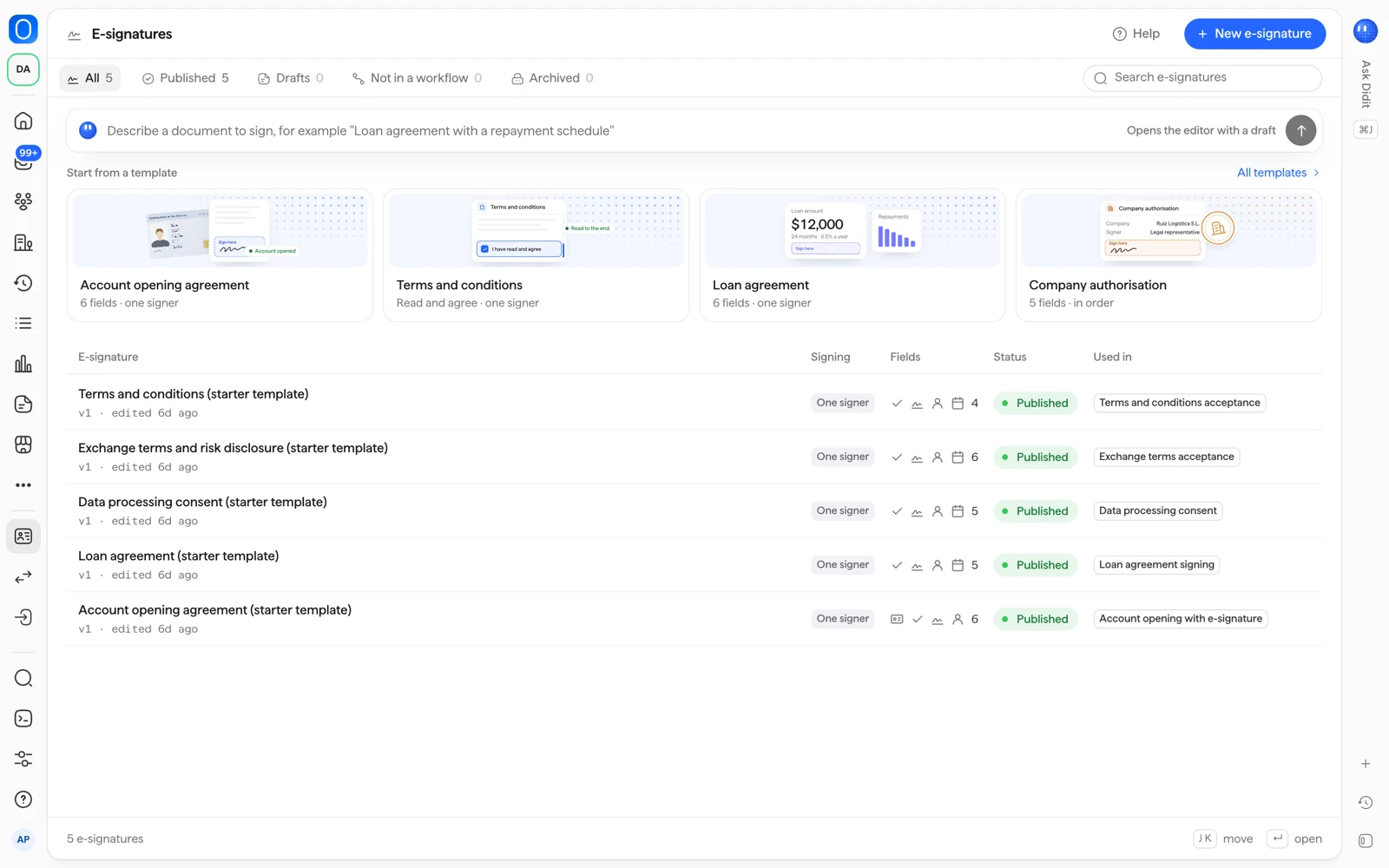
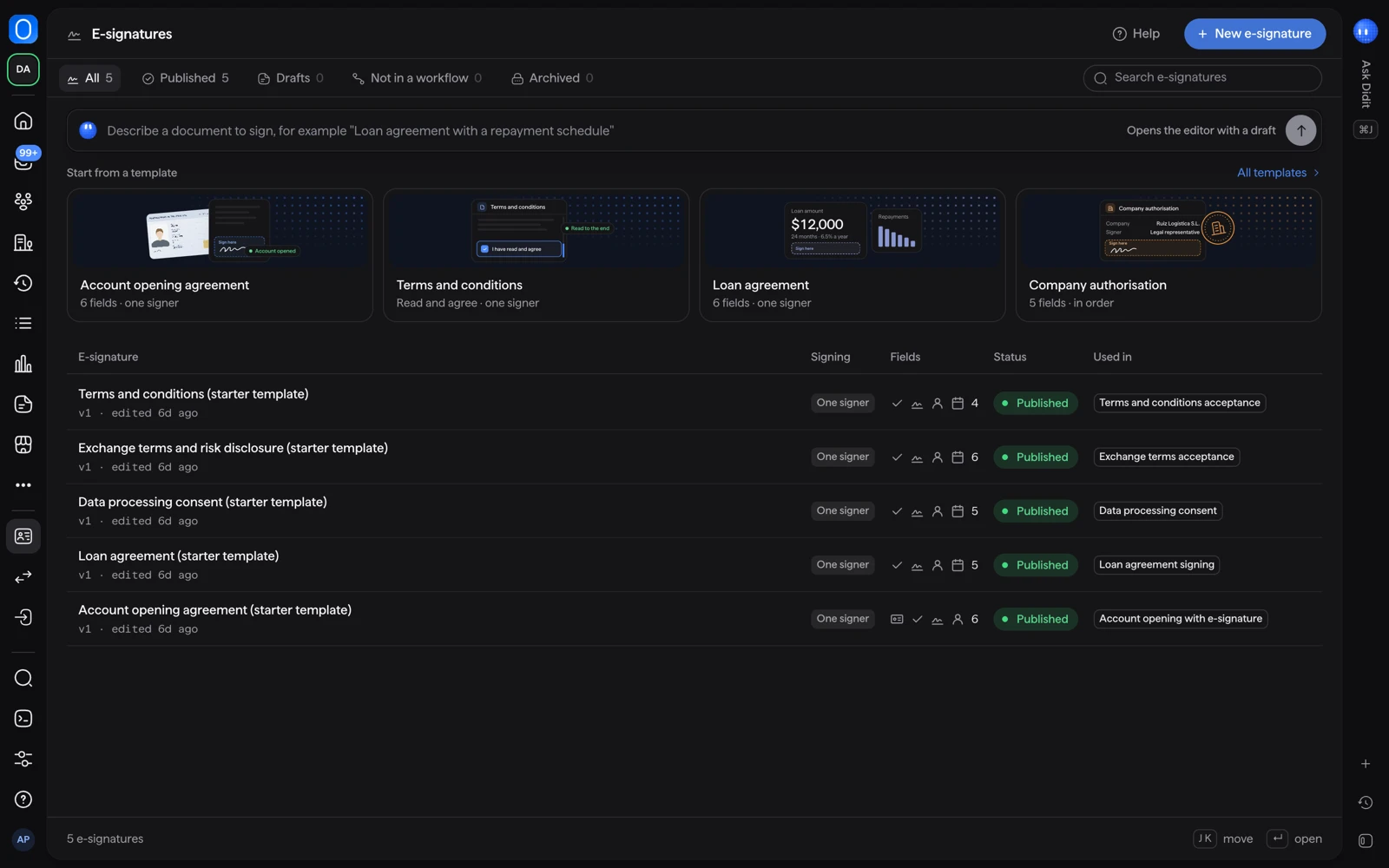
Vorlagen und entworfene Dokumente sind ein Ausgangspunkt, keine Rechtsberatung. Lassen Sie sie von Ihrer eigenen Rechtsberatung prüfen, bevor Sie sie zur Unterschrift versenden.
Das neue Dokument ist ein Entwurf. Niemand sieht etwas davon, bis der Workflow, zu dem es gehört, veröffentlicht ist.
#Felder platzieren und an einen Workflow anhängen
- Den Workflow öffnen
Gehen Sie zu Workflows, öffnen Sie den Workflow und fügen Sie den Schritt E-Signatur nach den Schritten hinzu, die die unterzeichnende Person verifizieren.
- Dokumente hinzufügen
Laden Sie unter Dokumente PDF- oder Word-Dateien hoch und ziehen Sie sie in die Reihenfolge, in der die unterzeichnende Person sie sieht. Wählen Sie unter Felder auf den Dokumenten platzieren Editor öffnen, ziehen Sie ein Feld auf die Seite und legen Sie fest, wer es ausfüllt, wie es beschriftet ist und ob es erforderlich ist. Vorschau als Unterzeichner zeigt, was die unterzeichnende Person sieht.
- Unterzeichner und Stufe wählen
Wählen Sie unter Einstellungen den Unterzeichner bei Wer unterschreibt und die Stufe bei Signaturniveau. Legen Sie unter Regeln fest, was jede Warnung bewirkt (zum Beispiel wenn die Person die Unterschrift ablehnt).
- Speichern und veröffentlichen
Speichern Sie den Workflow und veröffentlichen Sie ihn. Sessions, die bereits gestartet sind, behalten die Version, mit der sie begonnen haben.
Hat das Dokument keine Felder, liest die unterzeichnende Person es und stimmt ihm zu. Sie können verlangen, dass sie zuerst bis zum Ende liest.
#Wer unterschreibt
| Workflow-Typ | Optionen für die Unterzeichnung |
|---|---|
| Personenverifizierung (KYC) | Die verifizierte Person in dieser Session |
| Unternehmensverifizierung (KYB) | Der Gesetzlicher Vertreter oder Jede Schlüsselperson |
Bei einer Unternehmensverifizierung braucht jede unterzeichnende Person ihre eigene genehmigte Verifizierung und unterschreibt ihre eigene Kopie. Siehe Schlüsselpersonen und UBOs.
#Einfach oder Fortgeschritten
| Stufe | Was sie braucht | Was sie bedeutet |
|---|---|---|
| Einfach (Standard) | Keinen Ausweis, keine E-Mail, kein Telefon | Die Person tippt zum Unterschreiben ihren Namen. Der getippte Name wird nicht überprüft, und jeder, der den Session-Link besitzt, kann unterschreiben. Hat der Workflow die Person bereits verifiziert, wird dieser Name verwendet. |
| Fortgeschritten (AES) | Eine genehmigte ID-Verifizierung und eine verifizierte E-Mail-Adresse oder Telefonnummer früher in derselben Session | Didit sendet einen Einmalcode an diese E-Mail-Adresse oder Telefonnummer, und die Unterschrift ist an die verifizierte Identität gebunden. |
Einfach ist für Unternehmen als Unterzeichner in einer Unternehmensverifizierung nicht verfügbar: Sie brauchen Fortgeschritten (AES). Verwenden Sie für regulierte Verträge oder Verträge mit hohem Wert Fortgeschritten (AES). Qualifiziert (QES) ist noch nicht verfügbar.
Um Fortgeschritten (AES) zu nutzen, setzen Sie ID-Verifizierung und E-Mail-Verifizierung oder Telefonverifizierung vor den Schritt E-Signatur. Siehe Telefon- und E-Mail-Verifizierung.
#Was die unterzeichnende Person sieht
- Eine Einführung, die die Dokumente auflistet.
- Jedes Dokument der Reihe nach. Bei einem Dokument mit Feldern wird sie von Feld zu Feld geführt. Sie übernimmt einmal eine Signatur, getippt oder gezeichnet, und sie gilt für jedes Signaturfeld.
- Eine Prüfung, in der sie der elektronischen Unterschrift zustimmt.
- Bei der Stufe Fortgeschritten (AES) ein Code. Er ist 5 Minuten gültig, nach 60 Sekunden kann ein neuer gesendet werden, und die unterzeichnende Person erhält bis zu 5 Codes und 3 Fehlversuche.
- Eine Bestätigung und ein Download der unterschriebenen Dokumente. Unter Erweitert im Schritt können Sie auch wählen, ihr eine Kopie per E-Mail zu senden.
Die unterzeichnende Person kann ablehnen, statt zu unterschreiben. Eine abgelehnte Unterschrift löst die Warnung aus, die Sie unter Regeln festgelegt haben. Der Signaturlink bleibt so viele Tage gültig, wie Sie festlegen (1 bis 30, Standard 7).
#Was es kostet
Die E-Signatur kostet 0,10 $ pro unterschriebener Session, unabhängig von der Anzahl der Dokumente und davon, ob die Stufe Einfach oder Fortgeschritten (AES) ist. Eine Unterschrift, die abgelehnt wird, fehlschlägt oder abläuft, wird nicht berechnet. Die vorgelagerten Schritte für ID, E-Mail oder Telefon werden als eigene Prüfungen abgerechnet. Siehe was als abrechenbare Prüfung zählt.
#Verwandte Artikel
- Einen Verifizierungs-Workflow erstellen
- Telefon- und E-Mail-Verifizierung
- E-Signatur in der Didit-Dokumentation
Kommen Sie nicht weiter? Sprechen Sie mit einem Menschen.
Geben Sie Ihre Organisations-ID und die Session-ID an, um die es geht.